
広告・PR:この記事にはアフィリエイトリンクを含みます。リンク経由の申し込み等により、運営者が報酬を受け取る場合があります。
ConoHa WINGへの乗り換え
移す前に、費用・対象・切替順を確認
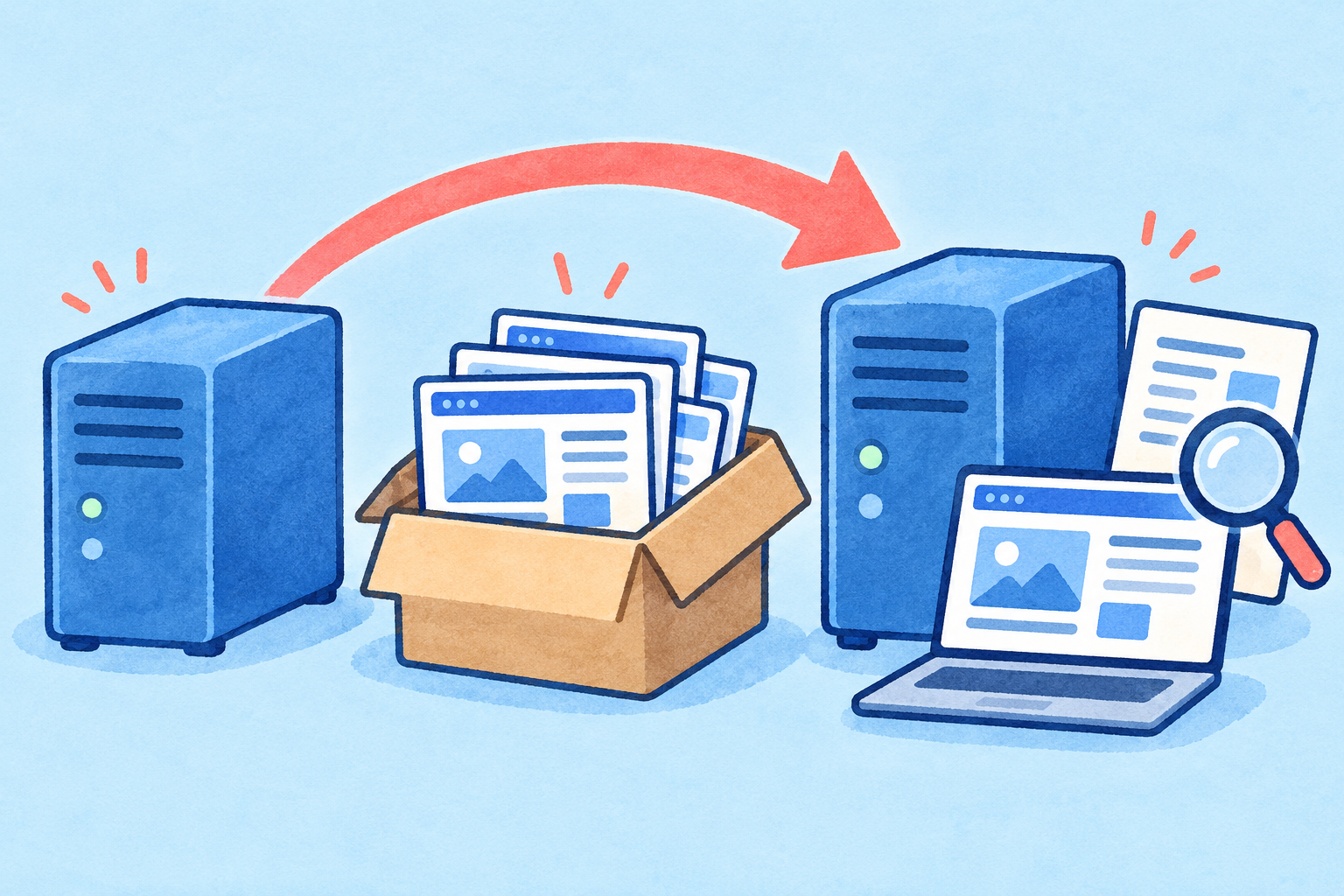
先に押さえること
新サーバーを契約する前に、移行対象か、旧サーバーを残せるかを確認します。サイト表示とメール送受信の確認が終わるまで、旧環境を残してください。
エックスサーバー、さくらインターネットのレンタルサーバ、ロリポップなどから、WordPressをConoHa WINGへ移す前の確認事項をまとめました。追加費用やサイト停止が心配な方に向けた、契約前のチェックガイドです。
他社からConoHa WINGへ移すときの確認先
エックスサーバーやさくらインターネットから移す場合も、移行先の「WordPressかんたん移行」の利用条件を確認します。移行元の会社名だけで利用可否を判断せず、サイトの構成や認証設定を確かめてください。
ロリポップからConoHa WINGへ引っ越す場合
ロリポップの「WordPress簡単引っ越し」は、ロリポップへ移すための機能です。逆にConoHa WINGからロリポップへ移したい方は、ロリポップ公式の引っ越し手順を確認してください。
ロリポップから移す前に、契約終了日、独自ドメインの管理先、メールの利用有無を控えておきましょう。サイトを移して表示を確認し、メールも準備してからネームサーバーを変更します。切り替え後のサイト表示とメール送受信を確かめるまで、旧サーバーの契約を残してください。詳しい順序はConoHa公式のお乗換えガイドで確認できます。
自分で移行を進める前の確認表
| 確認すること | 進める前の判断 |
|---|---|
| WordPressの管理画面に入れる | 入れない場合は、新規契約より先に復旧・権限を確認 |
| 特殊な構成や認証を使っている | マルチサイトなど、かんたん移行の対象外に該当しないか確認 |
| 旧サーバーの契約が間もなく終了する | 動作確認の時間を確保。更新の締切と延長費用を確認 |
| 独自ドメインのメールを使っている | Webサイトに加え、メールの移行・設定も計画 |
| バックアップを手元に用意できる | サイトのファイルとデータベース、必要なメールを退避 |
不明な欄が残る場合は、現在のサーバー会社やConoHaのサポートに確認してから申し込む方が、契約後の手戻りを減らせます。
費用は「新サーバー代」だけで比較しない
これから必要な支払いを分ける
契約期間全体の初回支払額と、次回更新時の金額。
移行中に残すための延長費用。更新単位も確認。
移行代行やオプションなど、必要な作業の見積額。
乗り換え予算は、新サーバーの初回支払い+旧サーバーに追加で必要な支払い+必要なオプション・作業費で考えます。すでに支払った旧サーバー料金は、これから出ていくお金とは分けてメモすると判断しやすくなります。
- 新サーバー:契約期間全体の支払額と、次回更新時の金額を確認します。
- 旧サーバー:移行中も契約を残します。更新単位が年払いなら、短期間の延長でも年単位の支払いが必要か確認してください。
- 作業・オプション:移行代行などを頼む場合は、作業範囲と見積額を別に確認します。「かんたん移行」という機能名だけで、すべての費用が不要とは判断しません。
- ドメイン:管理会社に払う更新料や、移管する場合の条件も確認。サーバーの引っ越しとドメインの管理会社変更を混同しないようにします。
例えば、新サーバーの初回支払いを12,000円、旧サーバーの延長を1,000円、追加作業費を0円と仮定すると、これから必要な支払いは13,000円です。これは考え方を示す仮の計算例で、ConoHaの販売価格ではありません。
かんたん移行の対象外を契約前に確認
公式ガイドでは、WordPressのマルチサイト、WordPress.com、管理画面の二段階認証など、利用できない構成が挙げられています。古いWordPress・PHPや、プラグイン導入にFTP情報が必要な環境などにも条件があります。全条件は公式の「WordPressかんたん移行を利用する」で確認してください。
認証やプラグインをむやみに無効にせず、該当する場合は代替手順をサポートに確認しましょう。テスト移行を利用できる場合は、公開先を切り替える前に確認できますが、初期ドメインではテスト移行が使えない点にも注意が必要です。
切り替えは、バックアップ・移行・確認・DNSの順に
確認してから次の段階へ
- 戻せる準備ファイル・データベース、DNSやメールの情報を控える。
- 移行と動作確認新環境でテーマ・画像・主要ページを確認。
- メールとDNSメールを準備し、必要なレコードを確認して切り替える。
- 切替後の確認表示と送受信を確認。旧契約の終了はそのあとで判断。
- 戻せる状態を用意する。旧環境のファイルとデータベースをバックアップし、更新日、ドメイン管理先、DNSレコード、メールの利用先を控えます。
- 移行先を用意し、サイトを移す。公式手順に沿って進め、テーマ・画像・主要ページ・管理画面の動作を確認します。切り替え後にはHTTPS/SSL、主要URLとリダイレクトも確認項目に含めます。
- メールとフォームも確認する。独自ドメインのメールを使う場合は、その移行や設定を別に準備。問い合わせフォームの通知先も確認項目に入れます。
- 準備ができてからDNSを切り替える。ネームサーバー変更前に、利用中のメールなどに必要なレコードが引き継がれるか確認します。
- 切り替え後も旧サーバーを残す。サイト表示とメール送受信を確認し、旧環境を参照する期間を考慮してから終了手続きを判断します。
公式のお乗換えガイドは、DNSの反映に最大24~72時間かかり、その間は旧サーバーが参照される場合があると案内しています。移行開始と同時に旧サーバーを解約しないことが大切です。詳細は公式のお乗換えガイドを確認してください。
当サイトとしては、移行作業中の記事更新や注文受付などの扱いも、事前に決めることを勧めます。移行後に旧環境だけに新しいデータが残ると、取り込み直しが必要になるためです。
うまく表示されないときは、契約を増やす前に原因を確認
エラーが出たら、表示された文言を公式のかんたん移行エラー一覧と照合します。原因が不明なまま移行を繰り返すより、エラー内容と対象サイトの構成を整理してサポートに相談すると切り分けやすくなります。
動作確認用URLではWordPressが正常に確認できない場合があり、公式ではhostsを設定した確認方法も案内しています。PCの設定に不慣れなら、独断で変更せず案内を確認してください。
申し込み前の最終チェック
- 対象外の構成に該当せず、移行方法を選べている
- 初回支払いと更新料金、旧サーバーの延長費用を把握した
- バックアップ・メール・DNSを確認する担当と時間を確保した
- テストと切り替え後の確認が終わるまで、旧環境を残せる
まだ他社と迷う場合は、さくら・mixhost・ConoHa WINGの契約条件比較から検討できます。
出典・確認範囲
2026年10月22日に、ConoHaのかんたん移行の利用条件、お乗換えガイド、エラー一覧、hostsによる動作確認を参照しました。移行元の契約期限・延長費用・ドメイン管理先は、ご自身の契約画面でも確認してください。