広告・PR 比較記事には広告リンクを含み、申込みにより運営者が報酬を受け取る場合があります。
画像でたどるWordPress操作
固定ページを作り、下書きで確認
練習用の固定ページを作成し、下書き保存とプレビューまで進めます。コードの入力は必要ありません。
先に押さえること
この手順は下書き保存とプレビューまでです。「公開」「予約投稿」は押しません。管理画面にログインした状態から始めてください。
2026年10月19日に、ブロックエディターのビジュアル編集で確認した手順です。各画像では、まず全体画面の赤枠で場所を探し、同じ番号の拡大画像でボタン名を確認してください。番号は画像ごとに振り直しています。サイト名やユーザー名、既存の記事名などの文字にはモザイクをかけています。管理画面の色と配置はそのまま残しています。画像を押すと元の大きさで開けます。
固定ページと投稿の違い
作る内容に合わせて使い分ける
ブログ記事やお知らせに使います。
プロフィールやサービス紹介など、いつでも読める案内に使います。
1. 固定ページの作成画面を開く
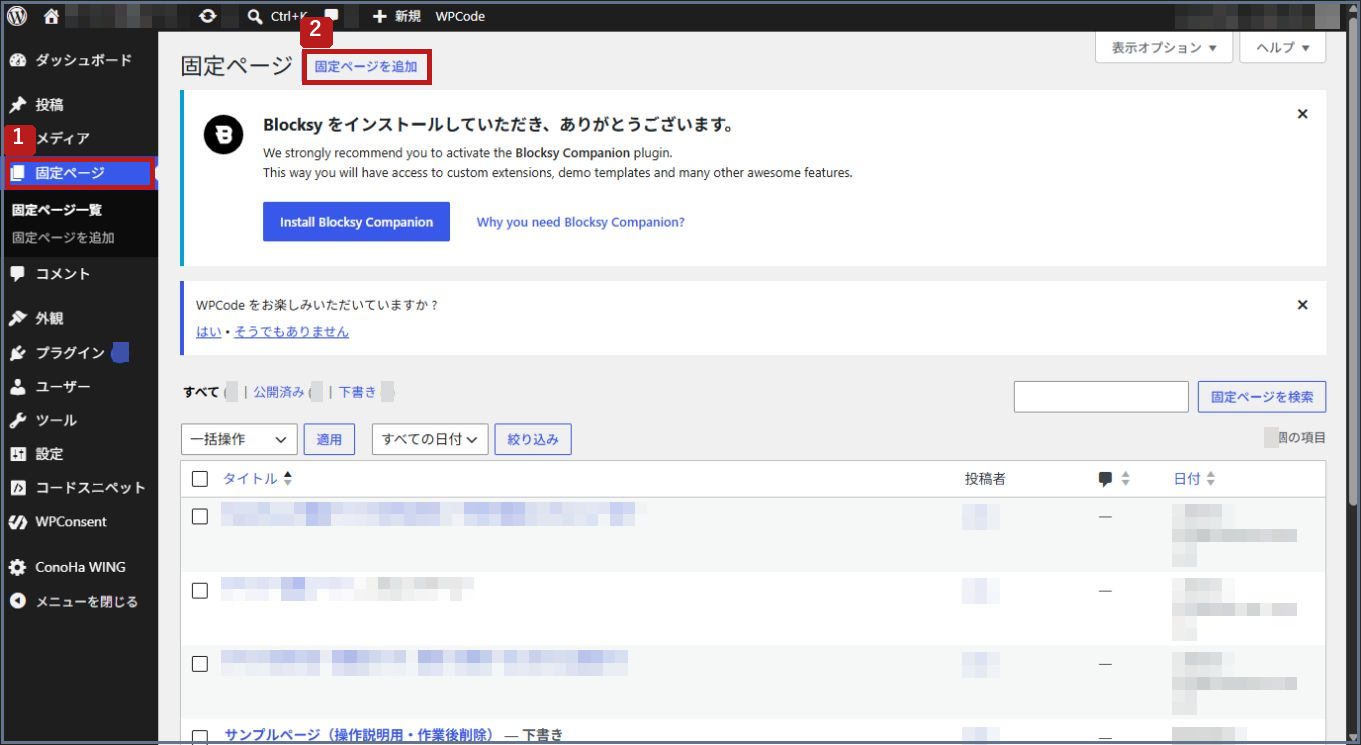
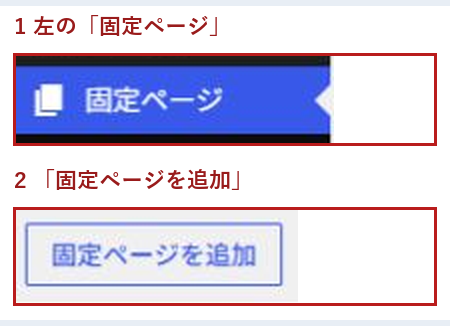
- 管理画面の左側にある「固定ページ」を押します(画像の1)。
- 一覧画面の左上にある「固定ページを追加」を押します(画像の2)。左メニュー内の同名の項目からも開けます。
「タイトルを追加」と本文の入力場所が出れば、次に進めます。「コードを編集」やHTMLの入力欄が出ている場合は、「コードエディターを終了」を選んでください。
2. タイトルと本文を入れる
- 「タイトルを追加」を押し、「サンプルページ」などの名前を入力します(画像の1)。
- その下の「ブロックを選択するには『/』を入力」と表示された場所を押し、練習用の文章を入力します(画像の2)。
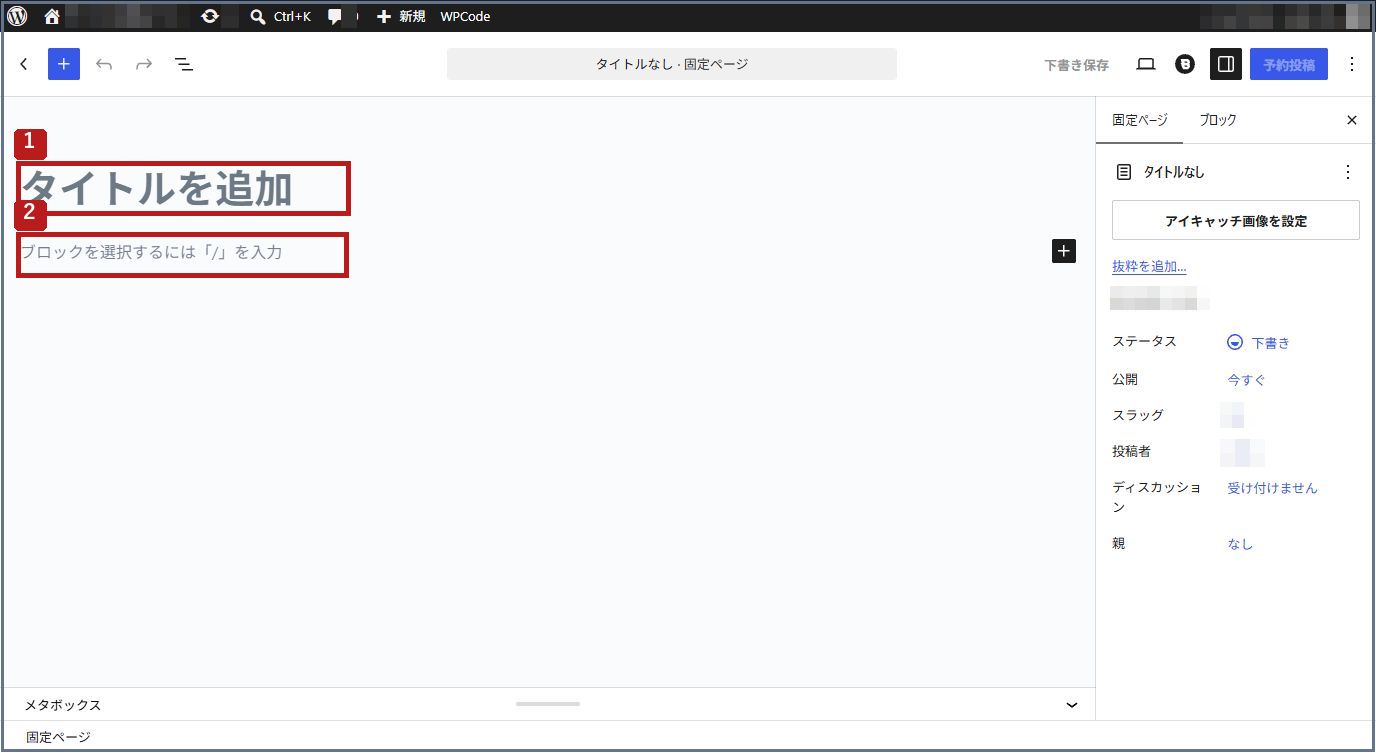
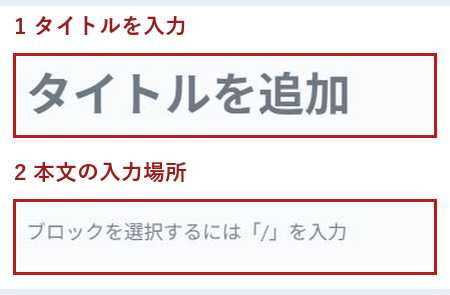
本文の入力場所が出ないときは「+」から「段落」を選びます。WordPressでは、文章や画像を入れる部品を「ブロック」と呼びます。「段落」は通常の文章を入れるブロックです。入力したタイトルと文章が画面に出ていることを確認します。
3. 内容の見出しを入れる
- 本文の文末でEnter(エンター)キーを押し、次の入力欄で半角の「/」に続けて「見出し」と入力します(画像の1)。
- 表示された候補の「見出し」を押します(画像の2)。「ページの内容」など、見出しの文章を入力してください。
- もう一度Enterキーを押し、見出しの下に説明文を入れます。
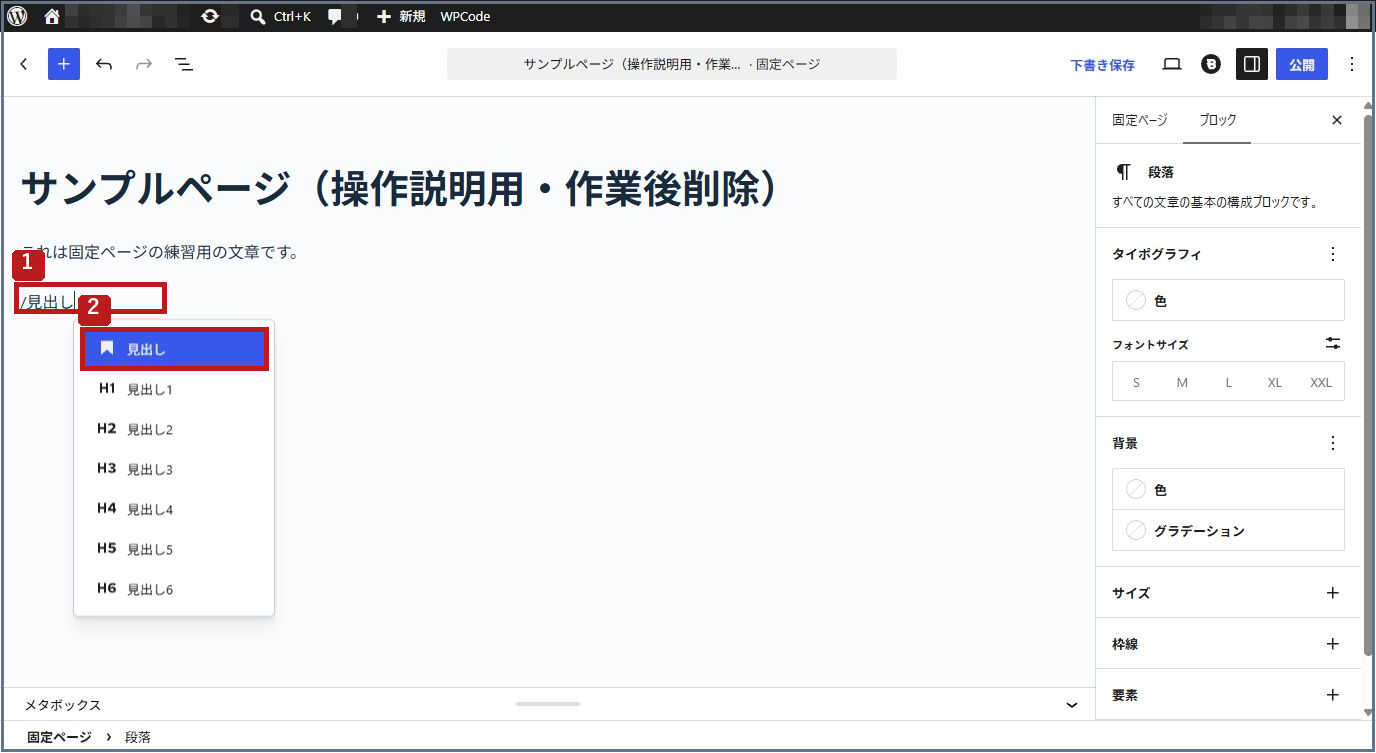
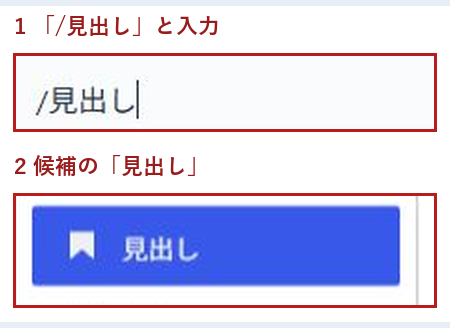
今回は標準の「見出し2」を使いました。ページ全体のタイトル、内容の見出し、説明文が分かれていれば、この手順は完了です。
4. 下書きを保存する
- 画面右上の「下書き保存」を押します(画像の1)。保存中は画面を閉じずに待ちます。
- 画面下部に「下書きを保存しました。」と出たことを確認します(画像の2)。
- 保存を確認したら、左上の戻る矢印を押して一覧へ戻ります(画像の3)。
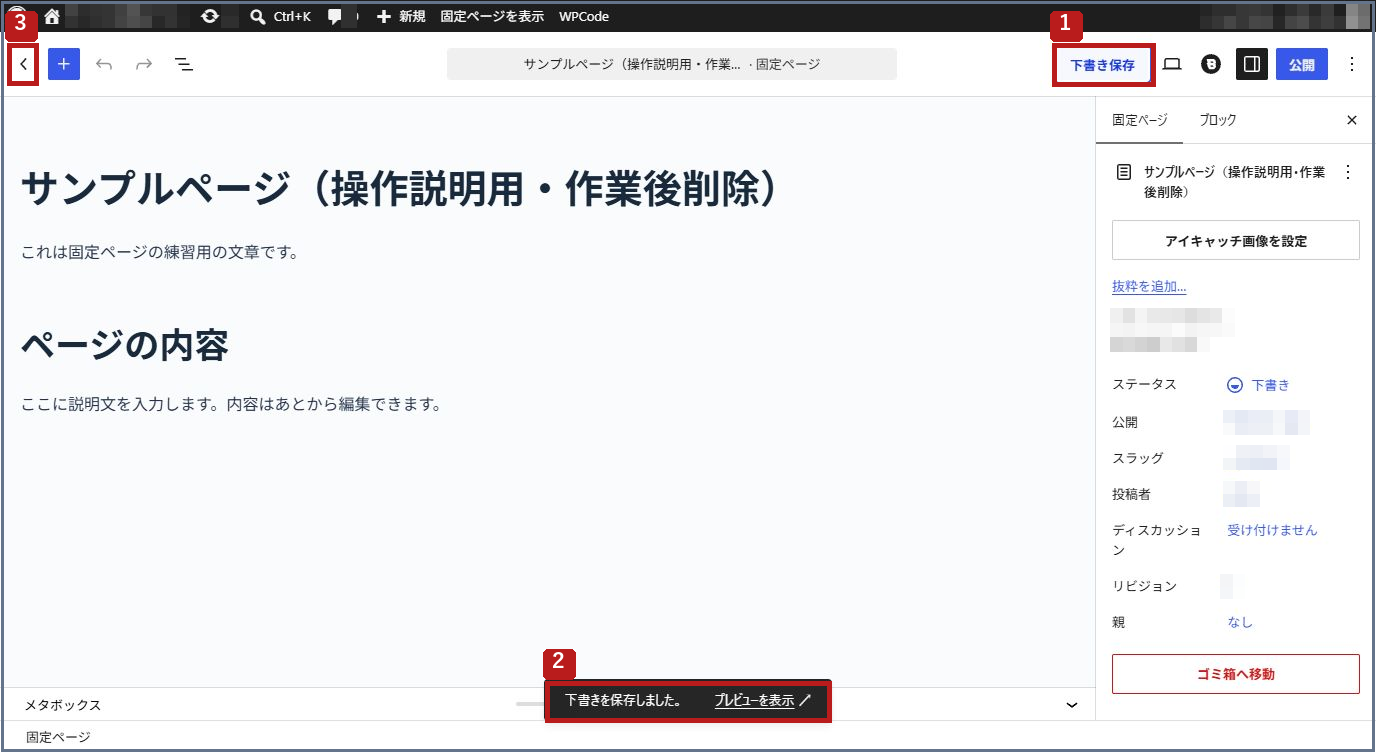
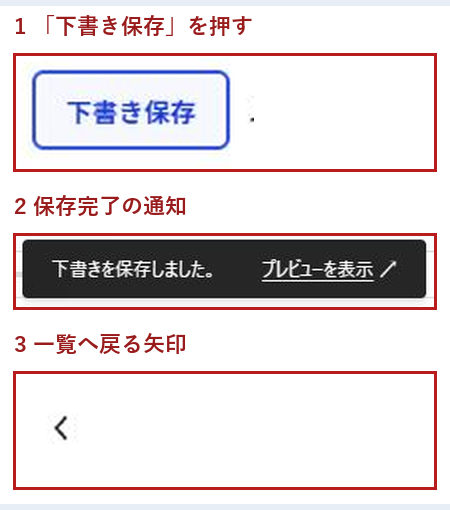
「公開」や「予約投稿」は押しません。下書き保存は作業途中の保存で、一般向けの公開とは別の操作です。
5. 保存したページを開き直して編集する
固定ページ一覧で、自分が付けたページ名を押します(画像の1)。この例では「サンプルページ(操作説明用・作業後削除)」です。一覧の並び順は環境によって変わります。
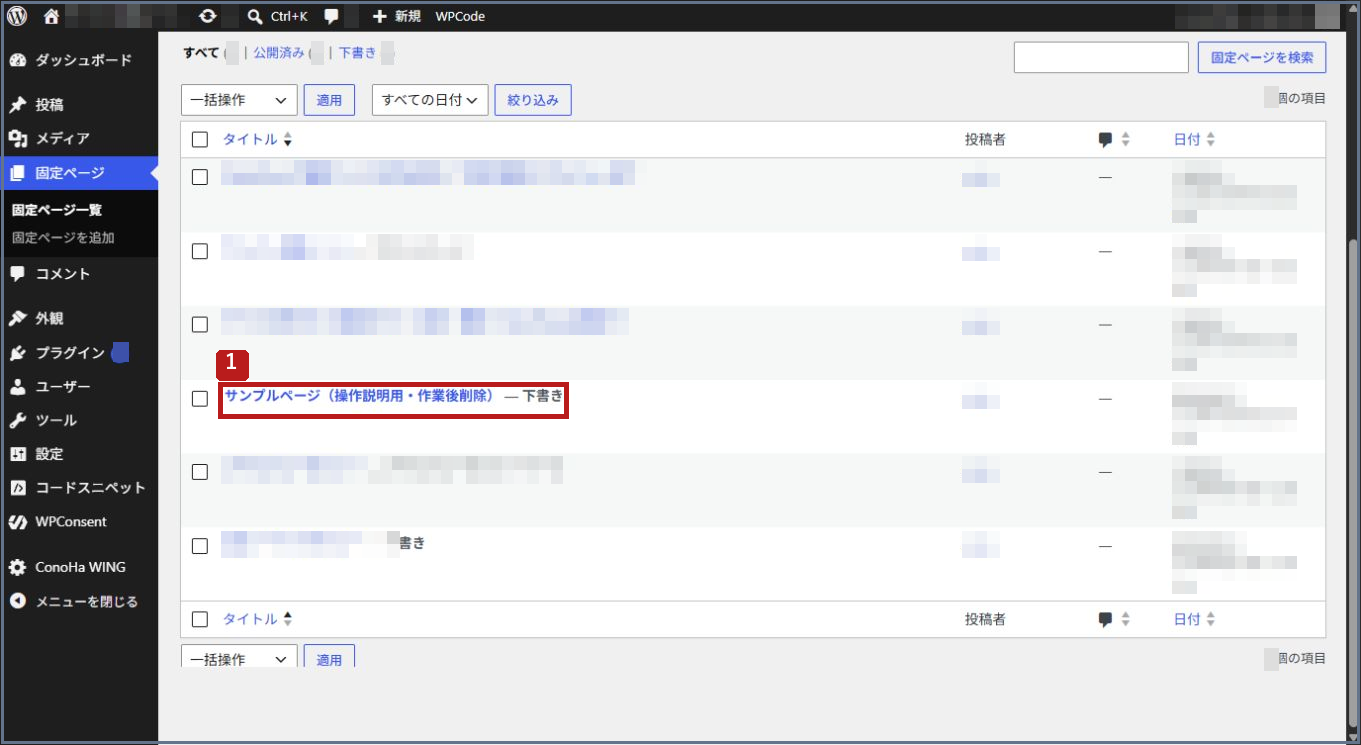
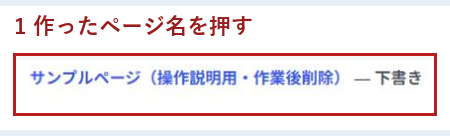
編集画面に、保存したタイトル・見出し・本文が残っているか確認します。文章を直すときは、その文章を押して編集し、もう一度「下書き保存」を押してください。今回も説明文を追加して再保存しました。
6. プレビューで見え方を確認する
プレビューで確認し、必要なら直す
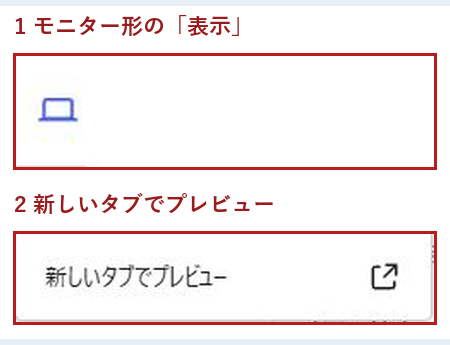
- プレビューを開く「表示」から「新しいタブでプレビュー」を選択。
- 保存内容を確認タイトル・見出し・本文が入力内容と一致するか確認。
- 編集して再確認元の編集タブで直して下書き保存し、プレビューを開き直す。
- 右上のモニター形の「表示」ボタンを押します(画像の1)。
- 開いたメニューの下にある「新しいタブでプレビュー」を選びます(画像の2)。
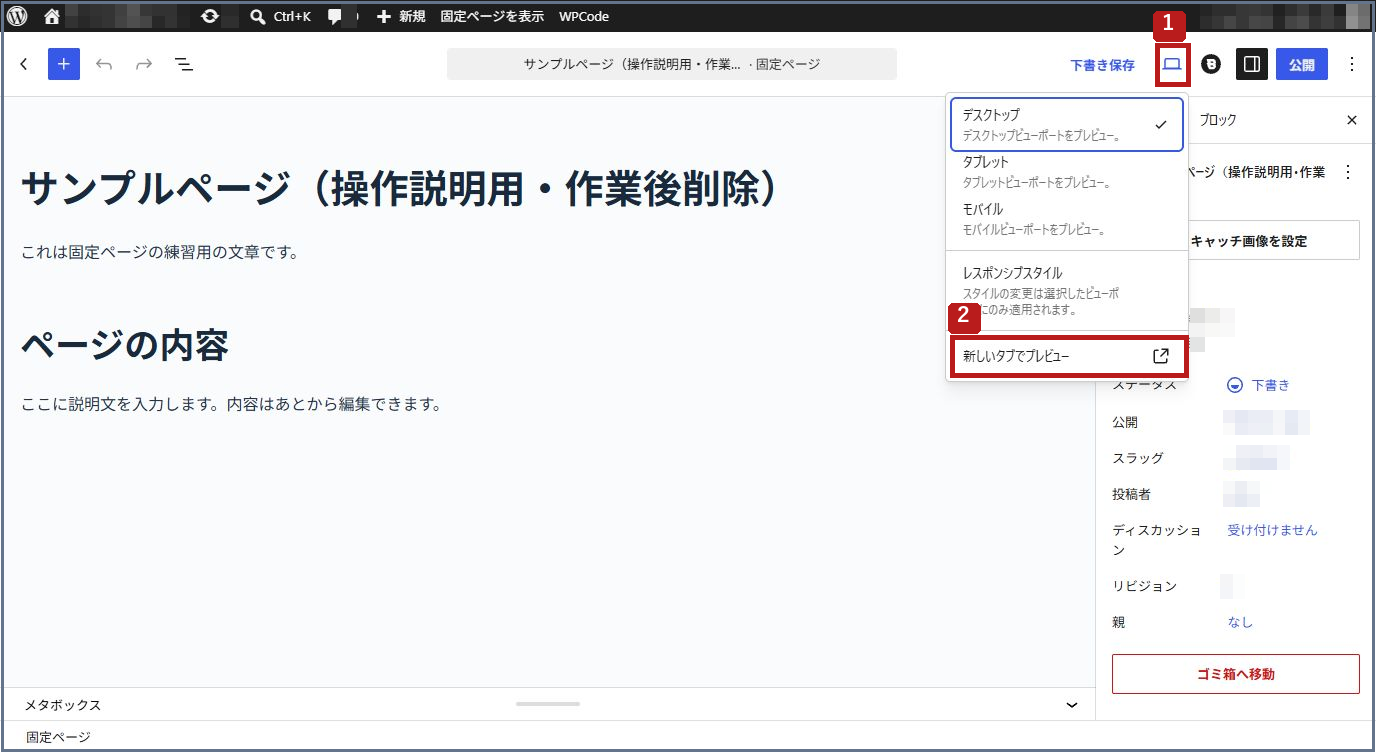
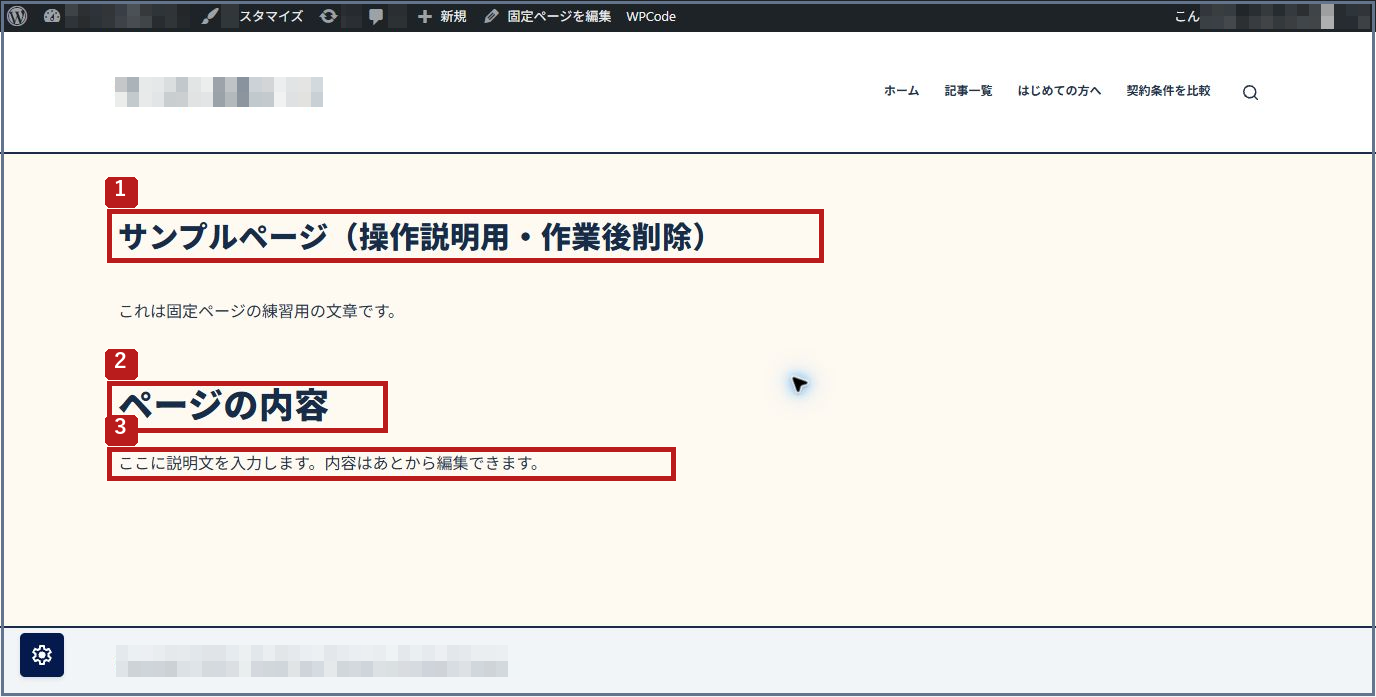
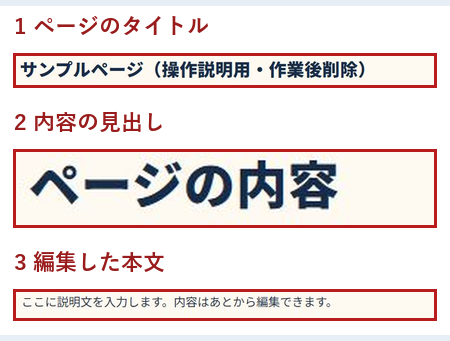
別のタブで確認用のページが開きます。下の画像の1はタイトル、2は内容の見出し、3は編集後の本文です。自分が入力・保存した内容と一致するか確認してください。
直す場合は元の編集タブに戻り、編集と下書き保存を行ってから、プレビューを開き直します。
ここまでが下書き保存とプレビューの手順
練習用ページは公開していません。一般の人が読めるようにする公開操作や、メニューへの追加は、この手順には含めていません。
画面が違う場合は、使っている編集方式と、右側の「固定ページ」「ブロック」の選択を確認してください。ボタンの位置は画面の広さやWordPressのバージョンでも変わります。クラシックエディターでは手順が異なるため、以下の公式資料も確認してください。